

 محصولات آکو
 HPE
HPE
 DELL
DELL
 Broadcom
 خدمات آکو
 بلاگ
بلاگ
 دانلود
 HPE
HPE
 DELL
DELL
 Broadcom
 Vmware
 درباره ما
 ارتباط با ما
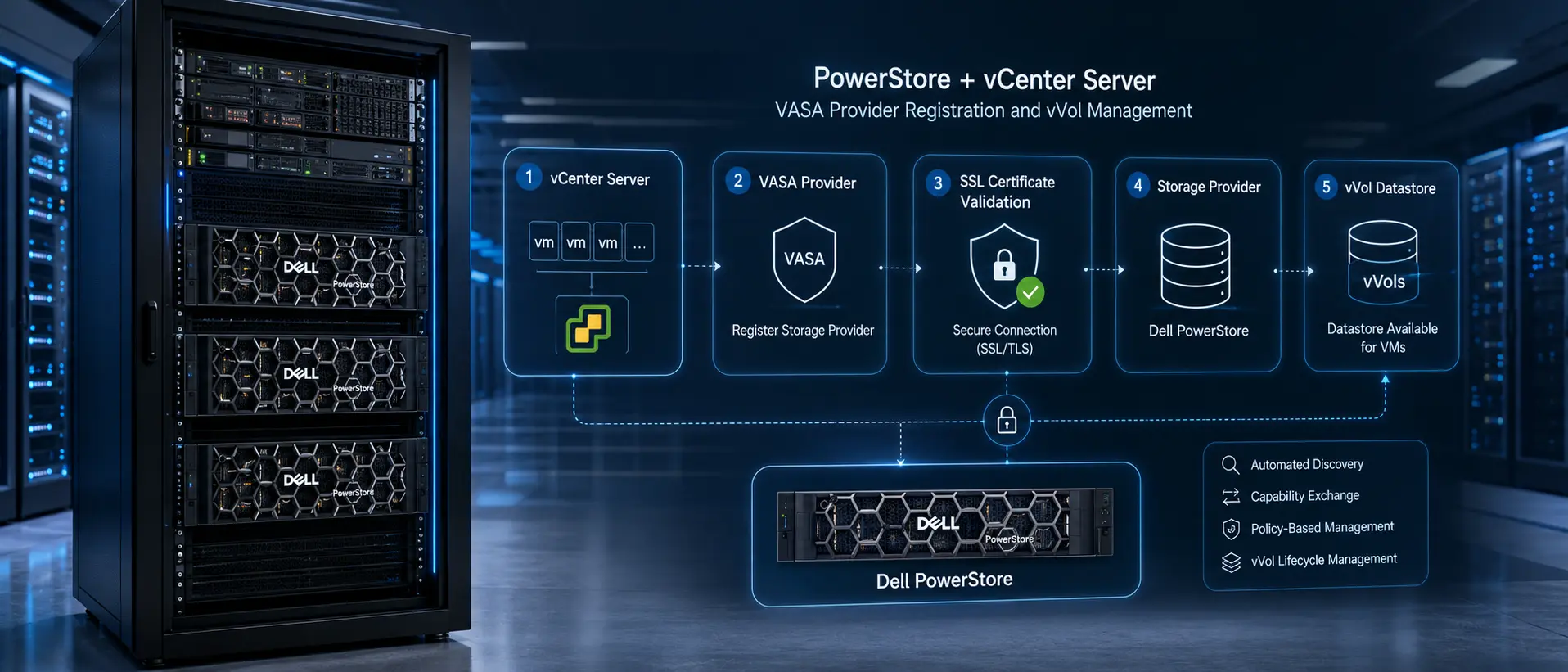
در این راهنمای تخصصی، مراحل اتصال vCenter Server به Dell PowerStore، ثبت VASA Provider، ثبت دستی Storage Provider در vCenter، سناریوهای چند vCenter، تغییر اتصال و بازیابی وضعیت VASA بررسی میشود.
پیکربندی vCenter و VASA Provider در Dell PowerStore یکی از مراحل اصلی برای یکپارچهسازی PowerStore با VMware vSphere و مدیریت VMهای مبتنی بر vVol است. این مقاله مسیر اجرایی اتصال vCenter Server در PowerStore Manager، ثبت VASA Provider، ثبت دستی در vCenter و بازیابی ارتباط را بهصورت ساختارمند توضیح میدهد.
- اتصال vCenter Server در PowerStore T و PowerStore Q اختیاری است، اما برای مدیریت بهتر VMها و vVolها توصیه میشود.
- استفاده از VMهای مبتنی بر vVol روی PowerStore نیازمند ثبت PowerStore VASA Provider در vCenter است.
- بهترین روش، ثبت VASA Provider هنگام پیکربندی اتصال vCenter Server در PowerStore Manager است.
- ثبت دستی VASA Provider برای سناریوهای چند vCenter یا زمانی که ثبت از PowerStore Manager موفق نباشد کاربرد دارد.
- در PowerStoreOS 3.5 و نسخههای بعدی، امکان ثبت چند vCenter Server با گواهی self-signed وجود دارد.
- در PowerStore 4.0 به بعد، تغییر Hostname مربوط به vCenter میتواند روی اعتبار گواهیها و اتصال اثر بگذارد.
- مسیر مطالعه این راهنما
- نقش اتصال vCenter و VASA Provider در PowerStore
- پیشنیازهای پیکربندی اتصال vCenter Server
- محدودیتها و سناریوهای ثبت چند vCenter Server
- مراحل پیکربندی اتصال vCenter Server در PowerStore Manager
- اقدامات بعد از اتصال vCenter Server
- ثبت دستی VASA Provider در vCenter Server
- ثبت دستی چند vCenter Server با گواهی self-signed
- تغییر اتصال vCenter Server در PowerStore
- بازیابی اتصال vCenter و Online کردن دوباره VASA Provider
- نکات فنی و هشدارهای مهم
- جمعبندی مسیر پیکربندی vCenter و VASA
- سوالات پرتکرار
مسیر مطالعه این راهنما
این مقاله ادامه قسمت اول راهنمای زیرساخت مجازیسازی Dell PowerStore است. در قسمت قبل، مفاهیم اصلی مانند vVol، Storage Container، Protocol Endpoint، VASA Provider و SPBM معرفی شد. در این قسمت، همان مفاهیم وارد مرحله اجرایی میشوند و تمرکز اصلی روی اتصال vCenter Server و ثبت VASA Provider است.
| بخش | موضوع | وضعیت |
|---|---|---|
| قسمت اول | نمای کلی زیرساخت مجازیسازی Dell PowerStore | منتشر شده |
| قسمت دوم | پیکربندی اتصال vCenter و ثبت VASA Provider | مقاله فعلی |
| قسمت سوم | مدیریت گواهی VASA در Dell PowerStore | پس از انتشار اضافه میشود |
برای مرور مفاهیم پایه، مطالعه قسمت اول پیشنهاد میشود. قسمت بعدی این مجموعه نیز روی مدیریت گواهی VASA، ایجاد CSR، وارد کردن گواهی CA و تغییر بین گواهی self-signed و گواهی شخص ثالث تمرکز دارد.
بازگشت به بالا ↑
نقش اتصال vCenter و VASA Provider در PowerStore
در کلاسترهای PowerStore T و PowerStore Q، اتصال به vCenter Server اختیاری است و میتواند هنگام پیکربندی اولیه سیستم یا بعداً از طریق PowerStore Manager انجام شود. با این حال، استفاده از VMهای مبتنی بر vVol روی کلاستر PowerStore به ثبت PowerStore VASA Provider در vCenter نیاز دارد.
برای مدیریت VMهای مبتنی بر VMFS، اتصال vCenter Server همراه با VASA Provider ثبتشده الزامی نیست، اما توصیه میشود. دلیل این توصیه آن است که اتصال vCenter امکان مشاهده و مدیریت بهتر اطلاعات مرتبط با VMها، ظرفیت، عملکرد و Virtual Volumeها را در PowerStore Manager فراهم میکند.
اگر VASA Provider در زمان پیکربندی اولیه سیستم ثبت نشده باشد، دو مسیر برای ثبت آن وجود دارد. مسیر اول این است که هنگام پیکربندی اتصال vCenter Server در PowerStore Manager، VASA Provider نیز ثبت شود. مسیر دوم ثبت مستقیم VASA Provider از داخل vCenter است که به مراحل تکمیلی نیاز دارد.
بازگشت به بالا ↑
پیشنیازهای پیکربندی اتصال vCenter Server
پیش از شروع پیکربندی اتصال vCenter Server، باید نقشها، دسترسیها و حسابهای موردنیاز مشخص شوند. این مرحله اهمیت زیادی دارد، زیرا PowerStore Manager فقط دادههای مربوط به Objectهای vCenter را نمایش میدهد که نقش کاربر vCenter استفادهشده برای پیکربندی اتصال به آنها دسترسی داشته باشد.
نقش و دسترسی کاربر vCenter
هنگام پیکربندی اتصال vCenter Server در PowerStore Manager، استفاده از یک کاربر vCenter با نقش و Privilegeهای Administrator توصیه میشود. این گزینه سادهترین و کاملترین سطح دسترسی را برای اتصال فراهم میکند.
بهعنوان جایگزین، میتوان از کاربری در vCenter استفاده کرد که حداقل Privilegeهای لازم را داشته باشد. حداقل دسترسیهای اشارهشده شامل Storage Views > Configure service و Storage views > View است.
دسترسی کاربر PowerStore برای ثبت VASA
برای ثبت VASA Provider، به کاربر PowerStore با Privilegeهای VM Administrator نیاز است. در بخش VASA Registration، باید PowerStore VM Administrator User و Password مربوط به آن وارد شود.
نقش پیشفرض کاربر admin در PowerStore دارای Privilegeهای VM Administrator است. اگر حسابی با این سطح دسترسی وجود نداشته باشد، باید در PowerStore Manager یک کاربر با نقش VM Administrator ایجاد شود.
این کاربر برای Registration مربوط به PowerStore بهعنوان VASA Provider استفاده میشود. بنابراین پیش از شروع اتصال، وجود حساب مناسب در PowerStore Manager باید بررسی شود.
بازگشت به بالا ↑
محدودیتها و سناریوهای ثبت چند vCenter Server
یک کلاستر PowerStore میتواند Storage را به چند Instance از vSphere ارائه کند. با این حال، امکان ثبت یک یا چند vCenter Server به نوع گواهی VASA و نسخه PowerStoreOS بستگی دارد.
| سناریو | وضعیت پشتیبانی |
|---|---|
| استفاده از گواهی VASA self-signed روی PowerStoreOS 3.5 یا نسخههای بعدی | امکان ثبت چند vCenter Server در PowerStore Manager وجود دارد. |
| استفاده از گواهی VASA self-signed روی نسخه پایینتر از PowerStoreOS 3.5 | فقط یک vCenter Server میتواند در PowerStore Manager ثبت شود. |
| استفاده از VMCA Root Certificate | فقط یک vCenter Server میتواند در PowerStore Manager ثبت شود. |
| استفاده از گواهی VASA شخص ثالث در PowerStoreOS 3.5 و نسخههای بعدی | امکان ثبت چند vCenter Server وجود دارد، به شرطی که همه از یک Root VASA CA Certificate مشترک استفاده کنند. |
در طول ویزارد Initial Configuration، هنگام پیکربندی اتصال vCenter Server میتوان با فعال کردن گزینه Retain VASA Certificate، گواهی VASA self-signed مربوط به PowerStore را نگه داشت. در غیر این صورت، گواهی vCenter VMCA یا گواهی VASA شخص ثالث استفاده میشود.
بازگشت به بالا ↑
مراحل پیکربندی اتصال vCenter Server در PowerStore Manager
پیکربندی اتصال vCenter Server میتواند در طول Initial Configuration Wizard یا پس از آن انجام شود. در این بخش، مسیر PowerStore Manager پس از آماده بودن سیستم توضیح داده میشود.
مرحله ۱: در PowerStore Manager مسیر Compute > vCenter Server Connection را انتخاب کنید.
مرحله ۲: روی Connect کلیک کنید تا پنل کشویی پیکربندی vCenter Server نمایش داده شود.
مرحله ۳: در بخش vCenter Server Configuration، اطلاعات vCenter Server IP Address/Host Name، vCenter Username و vCenter Password را وارد کنید.
مرحله ۴: گزینه Verify SSL server certificate را برای اعتبارسنجی گواهی vCenter Server انتخاب کنید.
مرحله ۵: در بخش VASA Registration، اطلاعات PowerStore VM Administrator User و Password را وارد کنید.
مرحله ۶: روی Connect کلیک کنید.
مرحله ۷: اگر اعتبارسنجی گواهی فعال است، اطلاعات گواهی SSL vCenter را بررسی کرده و Confirm را انتخاب کنید.
ورود به بخش vCenter Server Connection
برای شروع، در PowerStore Manager مسیر Compute > vCenter Server Connection انتخاب میشود. سپس با کلیک روی Connect، پنل کشویی پیکربندی vCenter Server نمایش داده میشود.
این پنل شامل دو بخش اصلی است: vCenter Server Configuration و VASA Registration. بخش اول اطلاعات اتصال به vCenter را دریافت میکند و بخش دوم اطلاعات موردنیاز برای ثبت VASA Provider را مشخص میکند.
تکمیل اطلاعات vCenter Server
در بخش vCenter Server Configuration، باید اطلاعات اتصال vCenter وارد شود. این اطلاعات شامل vCenter Server IP Address/Host Name، vCenter Username و vCenter Password است.
در همین بخش، انتخاب گزینه Verify SSL server certificate توصیه میشود. با فعالسازی این گزینه، PowerStore میتواند هنگام Registration، گواهی vCenter Server را اعتبارسنجی کند.
تکمیل اطلاعات VASA Registration
در بخش VASA Registration، باید PowerStore VM Administrator User و Password مربوط به آن وارد شود. این اطلاعات برای Registration مربوط به PowerStore بهعنوان VASA Provider استفاده میشود.
اگر از کاربر admin پیشفرض PowerStore استفاده میشود، این حساب بهطور پیشفرض Privilegeهای VM Administrator را دارد. در غیر این صورت، باید یک حساب کاربری با نقش VM Administrator در PowerStore Manager ایجاد شده باشد.
اعتبارسنجی گواهی SSL vCenter
اگر گزینه Verify SSL server certificate انتخاب شده باشد، اطلاعات تکمیلی مربوط به گواهی SSL vCenter نمایش داده میشود. در این مرحله باید اطلاعات گواهی بررسی شود و سپس روی Confirm کلیک شود.
بازگشت به بالا ↑
اقدامات بعد از اتصال vCenter Server
پس از برقراری اتصال، PowerStore Manager امکان بهروزرسانی تنظیمات یا قطع اتصال را فراهم میکند. این اقدامات باید با آگاهی از اثر آنها روی مدیریت VMها و وضعیت VASA انجام شوند.
بهروزرسانی IP یا Credentialهای vCenter
برای بهروزرسانی IP Address یا Credentialهای ذخیرهشده برای vCenter Server روی یک کلاستر PowerStore، از گزینه Update Configuration استفاده میشود.
این گزینه برای اصلاح اطلاعات اتصال موجود کاربرد دارد. با این حال، بهروزرسانی IP Address بهمعنای تغییر vCenter Server متصل به کلاستر PowerStore نیست. برای تغییر vCenter Server باید از مسیر تغییر اتصال vCenter Server استفاده شود.
قطع اتصال vCenter و اثر آن بر مدیریت VMها
برای قطع اتصال vCenter Server از یک کلاستر PowerStore و unregister کردن VASA Provider، گزینه Disconnect استفاده میشود.
بازگشت به بالا ↑
ثبت دستی VASA Provider در vCenter Server
در برخی سناریوها، لازم است PowerStore بهصورت دستی بهعنوان VASA Provider در vCenter ثبت شود. این روش بهویژه زمانی مطرح میشود که چند vCenter Server باید با PowerStore ثبت شوند یا ثبت VASA Provider در PowerStore Manager با موفقیت انجام نشده باشد.
زمان استفاده از ثبت دستی
ثبت دستی VASA Provider زمانی استفاده میشود که چند vCenter Server باید با PowerStore کار کنند. همچنین اگر ثبت از طریق PowerStore Manager موفق نباشد، میتوان این مسیر را بهعنوان روش جایگزین اجرا کرد.
در این روش، عملیات از داخل vCenter Server و بخش Storage Providers انجام میشود. PowerStore بهعنوان یک Storage Provider به vCenter معرفی میشود.
مرحله ۱: با استفاده از vSphere به vCenter Server متصل شوید و Object مربوط به vCenter Server را در Inventory انتخاب کنید.
مرحله ۲: تب Configure را انتخاب کنید و سپس Storage Providers را باز کنید.
مرحله ۳: روی آیکون Add کلیک کنید.
مرحله ۴: اطلاعات اتصال شامل Name، URL، User name و Password را وارد کنید.
مرحله ۵: اگر چند vCenter Server را با PowerStore و با استفاده از گواهی شخص ثالث ثبت میکنید، کادر Use storage provider certificate را پاک کنید.
مرحله ۶: روی OK کلیک کنید.
اطلاعات موردنیاز برای ثبت دستی
در ثبت دستی، Name میتواند نامی مانند PowerStore VASA Provider باشد. URL باید با فرمت https://<IP address>:8443/version.xml وارد شود که در آن IP address همان Management IP Address کلاستر PowerStore است.
در ادامه، User name و Password مربوط به یک حساب PowerStore VM Administrator وارد میشود. اگر حساب VM Administrator روی کلاستر PowerStore وجود ندارد، باید از PowerStore Manager یک حساب کاربری اضافه شود و نقش آن VM Administrator انتخاب شود.
فرمت نام کاربری برای کاربران Local و LDAP
| نوع کاربر | فرمت قابل استفاده | توضیح |
|---|---|---|
| Local | local/<user name> | برای کاربران Local روی PowerStore استفاده میشود. |
| LDAP | <domain>/<user name> | برای کاربران LDAP استفاده میشود. |
بازگشت به بالا ↑
ثبت دستی چند vCenter Server با گواهی self-signed
از PowerStoreOS 3.5 به بعد، امکان ثبت دستی چند vCenter Server با PowerStore و با استفاده از گواهی self-signed مربوط به PowerStore وجود دارد.
مرحله ۱: در PowerStore Manager به Settings بروید و در بخش Security گزینه VASA Certificate را انتخاب کنید.
مرحله ۲: گزینه Retain VASA Certificate را روی Enabled قرار دهید.
مرحله ۳: در vCenter، طبق رویه ثبت دستی VASA Provider، PowerStore را بهصورت دستی بهعنوان VASA Storage Provider اضافه کنید.
مرحله ۴: این فرایند را برای هر vCenter Server اضافی که از همان PowerStore self-signed CA استفاده میکند تکرار کنید.
پس از ثبت، در صورت نیاز میتوان بررسی کرد که اطلاعات گواهی self-signed مربوط به PowerStore برای هر vCenter Server در صفحه Storage Providers در vCenter نمایش داده شود.
بازگشت به بالا ↑
تغییر اتصال vCenter Server در PowerStore
برای تغییر اتصال vCenter Server، باید IP Address یا FQDN، نام کاربری و گذرواژه مربوط به vCenter Server در دسترس باشد. این فرایند برای بهروزرسانی vCenter Server، Credentialهای مدیر vCenter یا اتصال پس از بهروزرسانی گواهی vCenter Server در vCenter استفاده میشود.
مرحله ۱: در بخش Compute، گزینه vCenter Server Connection را انتخاب کنید.
مرحله ۲: گزینه Update configuration را انتخاب کنید.
مرحله ۳: vCenter Server IP یا FQDN، نام کاربری vCenter و گذرواژه vCenter را تغییر دهید.
مرحله ۴: گزینه Verify SSL server certificate را انتخاب کنید تا PowerStore بتواند گواهی vCenter را اعتبارسنجی کند.
مرحله ۵: برای ذخیره تغییرات، روی Update کلیک کنید.
مرحله ۶: اگر اطلاعات گواهی SSL vCenter نمایش داده شد، گواهی را بررسی کرده و Confirm را انتخاب کنید.
بازگشت به بالا ↑
بازیابی اتصال vCenter و Online کردن دوباره VASA Provider
از PowerStore 4.0 به بعد، در سیستمهایی که Verify SSL server certificate فعال است، تغییر Hostname مربوط به vCenter Server ممکن است بر اتصال بین PowerStore و vCenter اثر بگذارد. این تغییر میتواند گواهی Machine SSL و VMCA Root Certificate را تغییر دهد و در نتیجه، گواهیها برای PowerStore نامعتبر شوند.
| شرط یا تغییر | اثر احتمالی |
|---|---|
| تغییر Hostname از IP Address به FQDN | ممکن است گواهی Machine SSL و VMCA Root Certificate تغییر کند و گواهی برای PowerStore نامعتبر شود. |
| تغییر Hostname از FQDN به IP Address | ممکن است اتصال بین PowerStore و vCenter تحت تأثیر قرار گیرد. |
| تغییر Hostname از یک IP Address به IP Address جدید | ممکن است نیاز به بهروزرسانی اتصال و اعتبارسنجی مجدد گواهی ایجاد شود. |
| Reset کردن VMCA Root Certificate در vSphere | ممکن است اتصال بین PowerStore و vCenter تحت تأثیر قرار گیرد. |
مرحله ۱: در PowerStore Manager، اتصال vCenter را مطابق فرایند تغییر اتصال vCenter Server بهروزرسانی کنید.
مرحله ۲: پس از بهروزرسانی، وضعیت vCenter باید بهصورت Configured, Connected نمایش داده شود.
مرحله ۳: اگر VASA Registration Status همچنان Offline یا Unavailable بود، VASA Provider را در vCenter بهصورت دستی unregister کنید.
مرحله ۴: VASA Provider را دوباره طبق رویه ثبت دستی در vCenter register کنید.
بازگشت به بالا ↑
نکات فنی و هشدارهای مهم
در زمان پیکربندی اتصال vCenter و ثبت VASA Provider، چند نکته عملیاتی باید در نظر گرفته شود. این نکات به جلوگیری از خطاهای رایج و حفظ قابلیت مدیریت VMها در PowerStore Manager کمک میکنند.
| مورد | توضیح فنی |
|---|---|
| اتصال vCenter در PowerStore T و PowerStore Q | اختیاری است، اما برای مدیریت بهتر و استفاده از vVolها همراه با ثبت VASA اهمیت دارد. |
| مدیریت VMهای مبتنی بر VMFS | اتصال vCenter و ثبت VASA الزامی نیست، اما توصیه میشود. |
| مدیریت VMهای مبتنی بر vVol | نیازمند ثبت PowerStore VASA Provider در vCenter است. |
| ثبت مستقیم VASA از vCenter بدون اتصال vCenter در PowerStore Manager | باعث میشود PowerStore Manager نتواند VMهای مبتنی بر vVol را مدیریت کند. |
| کاربر vCenter | استفاده از نقش Administrator توصیه شده است. |
| کاربر PowerStore | باید Privilegeهای VM Administrator داشته باشد. |
| چند vCenter با self-signed | از PowerStoreOS 3.5 به بعد امکانپذیر است. |
| Retain VASA Certificate | برای جلوگیری از بازنویسی گواهی self-signed توسط VMCA Root Certificate در سناریوی چند vCenter اهمیت دارد. |
| تغییر Hostname در PowerStore 4.0 به بعد | در صورت فعال بودن Verify SSL server certificate ممکن است باعث نامعتبر شدن گواهیها شود. |
| قطع اتصال vCenter | پس از Disconnect، مدیریت VMها از طریق کلاستر PowerStore در دسترس نخواهد بود. |
بازگشت به بالا ↑
جمعبندی مسیر پیکربندی vCenter و VASA
اتصال vCenter Server به Dell PowerStore و ثبت VASA Provider پایه اصلی مدیریت VMهای مبتنی بر vVol در PowerStore Manager است. بهترین مسیر این است که VASA Provider هنگام پیکربندی اتصال vCenter Server در PowerStore Manager ثبت شود تا مدیریت vVolها و VMهای مرتبط بهصورت کامل در دسترس باشد.
در سناریوهایی مانند ثبت چند vCenter Server یا ناموفق بودن ثبت از PowerStore Manager، ثبت دستی PowerStore بهعنوان Storage Provider در vCenter استفاده میشود. همچنین برای محیطهایی که از گواهی self-signed استفاده میکنند، فعال بودن Retain VASA Certificate در سناریوی چند vCenter اهمیت دارد.
در قسمت بعدی، مدیریت گواهی VASA در Dell PowerStore بررسی میشود؛ از ایجاد CSR و وارد کردن گواهی CA گرفته تا تغییر بین گواهی self-signed و شخص ثالث و تمدید گواهیهای مرتبط.
بازگشت به بالا ↑
سوالات پرتکرار
آیا اتصال vCenter Server به PowerStore الزامی است؟
در کلاسترهای PowerStore T و PowerStore Q اتصال به vCenter Server اختیاری است، اما برای مدیریت بهتر VMها، مشاهده اطلاعات ظرفیت و عملکرد و استفاده از VMهای مبتنی بر vVol همراه با ثبت VASA Provider اهمیت دارد.
آیا برای VMFS Datastore هم ثبت VASA Provider لازم است؟
برای مدیریت VMهای مبتنی بر VMFS، اتصال vCenter Server همراه با VASA Provider ثبتشده الزامی نیست، اما همچنان توصیه میشود.
چرا بهتر است VASA Provider از داخل PowerStore Manager ثبت شود؟
اگر VASA Provider مستقیماً از vCenter ثبت شود اما اتصال vCenter Server در PowerStore Manager پیکربندی نشده باشد، PowerStore Manager نمیتواند VMهای مبتنی بر vVol را مدیریت کند.
چه کاربری برای ثبت VASA Provider در PowerStore لازم است؟
برای ثبت VASA Provider باید از کاربر PowerStore با Privilegeهای VM Administrator استفاده شود. کاربر پیشفرض admin در PowerStore این Privilegeها را دارد.
آیا میتوان چند vCenter Server را با یک PowerStore ثبت کرد؟
بله، اما این امکان به نسخه PowerStoreOS و نوع گواهی VASA بستگی دارد. در PowerStoreOS 3.5 و نسخههای بعدی، با گواهی self-signed میتوان چند vCenter Server را ثبت کرد.
اگر VASA Provider در PowerStore Manager بهصورت Offline نمایش داده شود چه باید کرد؟
ابتدا اتصال vCenter در PowerStore Manager باید بهروزرسانی شود. اگر وضعیت VASA همچنان Offline یا Unavailable بود، VASA Provider باید در vCenter بهصورت دستی unregister و دوباره register شود.
چرا فعال کردن Verify SSL server certificate توصیه میشود؟
با فعال کردن این گزینه، PowerStore هنگام Registration میتواند گواهی vCenter Server را اعتبارسنجی کند. البته در PowerStore 4.0 به بعد، تغییر Hostname ممکن است روی اعتبار گواهی و اتصال اثر بگذارد.